











































































Старий комп'ютер може стати як новий і це абсолютно безкоштовно
Комп'ютери та ноутбуки не завжди працюють ідеально, але це не привід одразу відправляти їх на смітник, є кращий вихід


Будь-який комп'ютер чи ноутбук з часом починає працювати повільніше і тим самим дратує власника. Причиною цього можуть бути накопичені тимчасові файли (кеш), застаріле програмне забезпечення або перевантажений автозапуск програм. Через це система витрачає більше ресурсів і реагує на команди значно повільніше. На щастя, у багатьох випадках ситуацію можна виправити кількома простими діями.
Як пише видання The New York Times, якщо ваш комп'ютер чи ноутбук став повільно працювати, довше завантажується і запускає додатки ніж в день покупки, то не потрібно одразу бігти купувати новий ПК. Насправді, для вирішення цієї проблеми вам, можливо, навіть не доведеться витрачати гроші взагалі. Фахівці виділили дев'ять дієвих рішень, які допоможуть змусити ваш ПК працювати, як новий.
Крок 1: Протріть від пилу
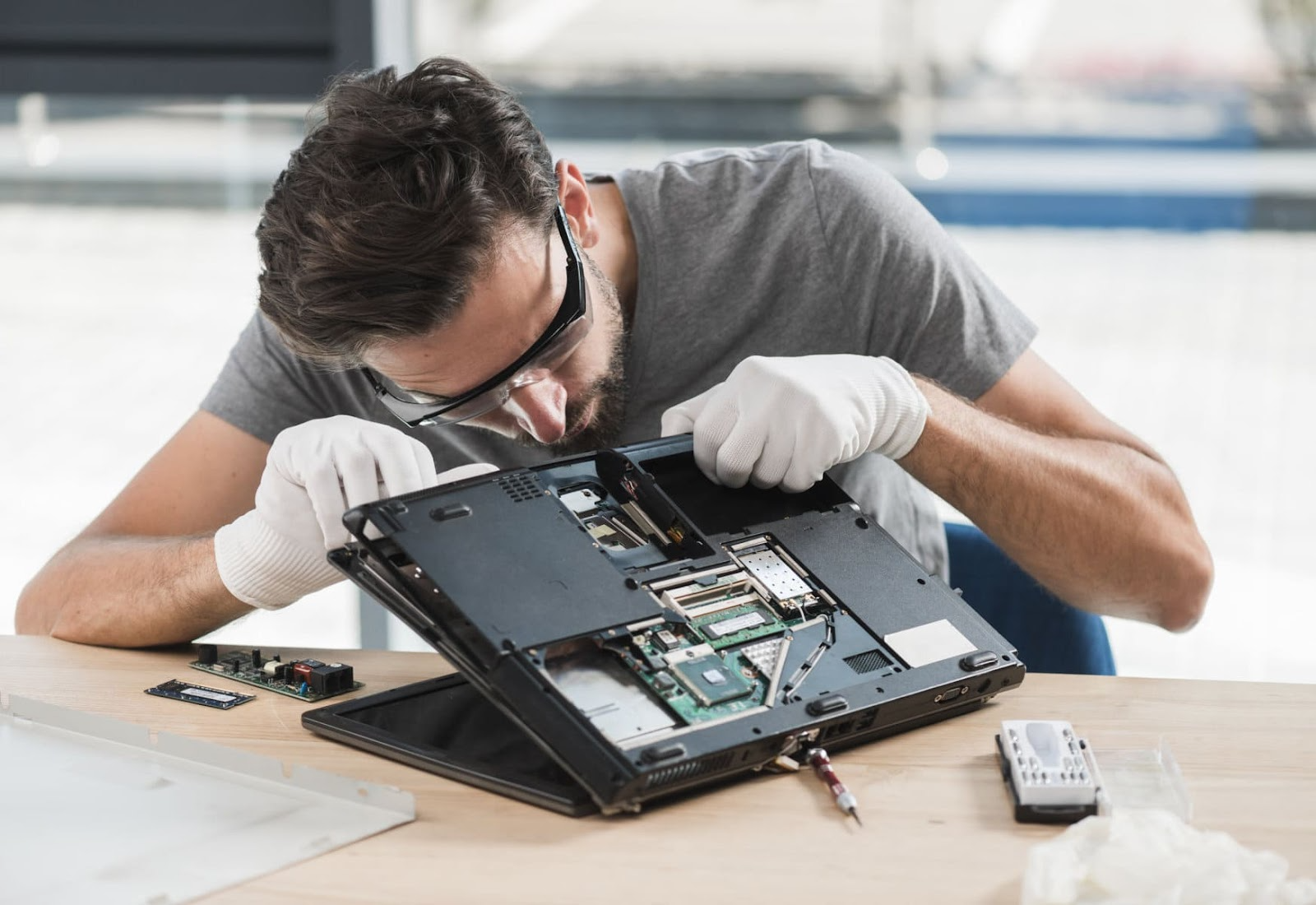
З часом усередині комп'ютера/ноутбука скупчується пил, через який він перегрівається та працює повільніше. Тож якщо є можливість, відкрийте свій ПК і видуйте з нього весь пил, який бачите. Особливо з вентиляційних отворів і вентиляторів. Якщо можливості відкрити немає, то продуйте вентиляційні отвори і порти, обережно направляючи в них повітря під кутом.
В якості альтернативи можна використовувати серветку з мікрофібри або ватний тампон. Також можна очистити клавіатуру від крихт і інших частинок за допомогою стиснутого повітря.
Крок 2: Приведіть в порядок свої файли
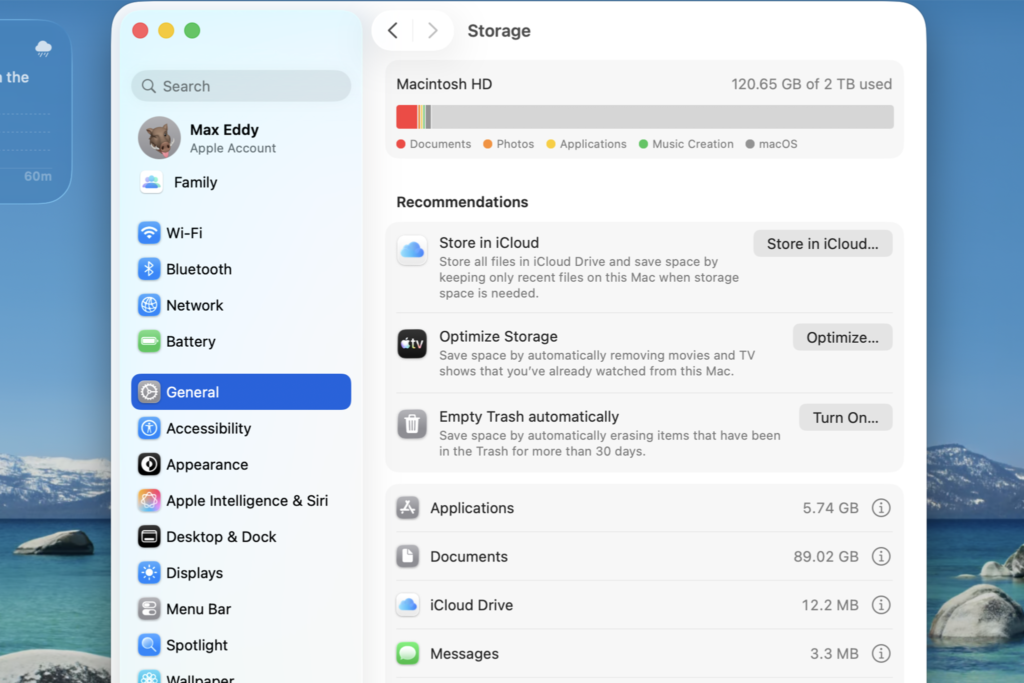
Також на швидкість ПК впливає перезавантаження твердотільних накопичувачів (SSD). Тож треба почистити диск, видаливши зайві файли. Перегляньте параметри Windows. В налаштуваннях натисніть "Система", потім "Сховище" і впорядкуйте там всі файли.
В macOS відкрийте "Системні налаштування", перейдіть в "Загальні" і "Сховище". Потім клацніть значок "i" поруч з кожним пунктом та подивіться, що займає більше місця. У розділі "Документи" є вкладки для виділення великих файлів. Також можна видалити непотрібні програми у "Сховищі", але перед цим краще впорядкувати свій робочий стіл, видалити непотрібні ярлики і файли. Не забудьте про резервне копіювання, яке допоможе зберегти інформацію, якщо щось піде не так під час чистки.
Крок 3: Оновіть операційну систему
Найшвидший спосіб повернути старому комп'ютеру відчуття новизни – це скинути операційну систему до початкового стану. Перед скиданням налаштувань Windows перейдіть у "Параметри", "Програми", "Встановлені програми" і складіть список програм, якими часто користуєтесь. Також переконайтесь, що у вас є доступ до ключів продукту.
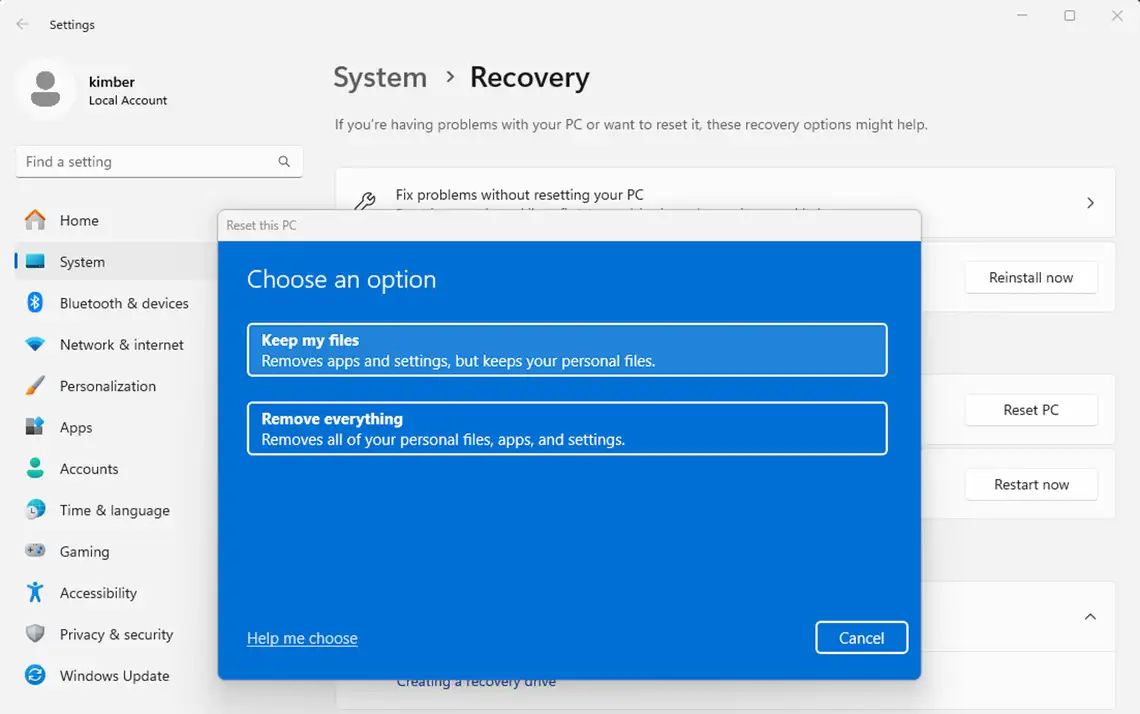
Щоб скинути параметри Windows, перейдіть в "Параметри", "Система", "Відновлення" і натисніть "Скинути ПК" . Виберіть "Зберегти мої файли" і "Завантажити з хмари". Цей процес видалить всі встановлені програми і поверне налаштування до стандартних, але при цьому збереже всі ваші впорядковані особисті файли.
Скидати настройки для пришвидшення на macOS не потрібно. Це варто робити, тільки якщо щось не працює. Спочатку перейдіть в режим відновлення macOS, а потім виберіть перевстановлення. На відміну від Windows, переустановка на macOS не видалить існуючі програми або файли, тому не потрібно перевіряти їх на наступному кроці.
Крок 4: Перевірка програм
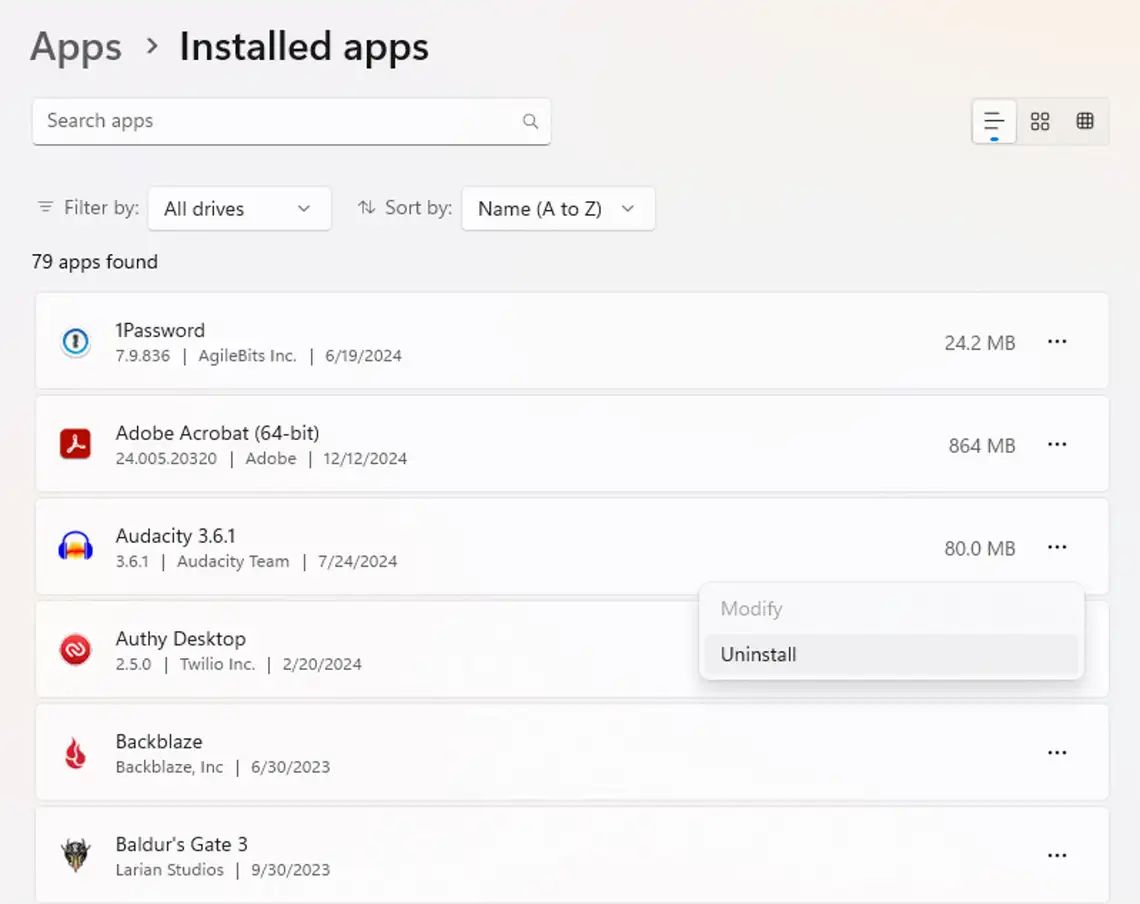
Проведіть аудит додатків і видаліть ті, які не використовуєте. Це звільнить місце та пришвидшить роботу вашого ПК. Видалити непотрібні програми у Windows можна наступним чином. Перейдіть у "Параметри", "Програми", "Встановлені програми", клацніть значок з трьома крапками та виберіть "Видалити".
На macOS видалити додатки можна, відкривши в меню "Системні налаштування", перейшовши в "Загальні", "Сховище" та натиснувши на значок "i" поряд з "Програмами" і видаливши непотрібні програми. Після завершення потрібно перезавантажити комп'ютер, щоб завершити всі процеси видалення.
Крок 5: Обмежте кількість додатків
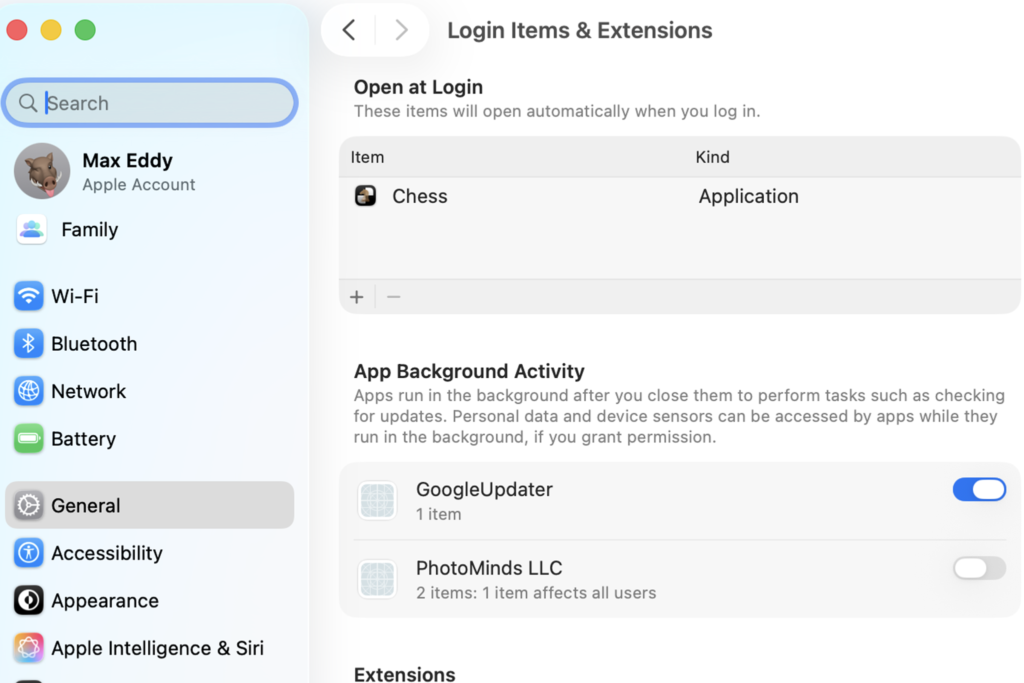
Найскладніші моменти позаду. Тепер треба вибрати додатки, які мають запускатися при кожному включенні комп'ютера. Чим менше їх працюватиме у фоновому режимі, тим швидше проходитиме завантаження при запуску. У Windows подивитися, які програми запускаються автоматично при завантаженні системи можна, перейшовши в "Параметри", "Програми", "Автозавантаження". Зайві варто відключити.
На macOS можна налаштувати програми, що будуть відкриватися при вході в систему, а які будуть працювати у фоновому режимі. Для цього відкрийте "Системні налаштування", перейдіть в "Загальні", "Елементи автозавантаження і розширення".
Крок 6: Розгляньте можливість використання простого розширення для браузера
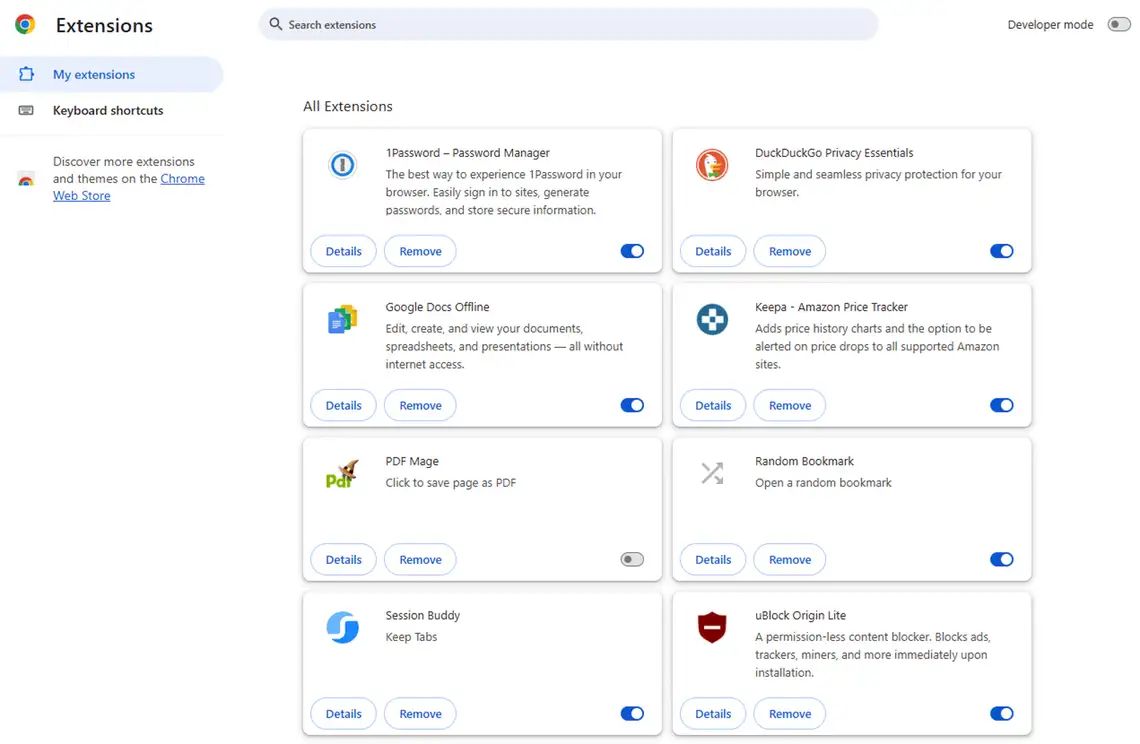
Далі слід видалити зайві розширення браузера і відключити ті, які використовуєте лише зрідка. Це поліпшить продуктивність і усуне потенційні уразливі точки в системі безпеки. Для цього у Chrome перейдіть у "Розширення", "Керування плагінами". Натисніть кнопку "Видалити". В Edge натисніть кнопку з трьома крапками, потім виберіть "Розширення", далі "Керування плагінами" і "Видалити".
У Safari в рядку меню виберіть "Налаштування", "Розширення" і вже далі "Видалити" для тих, які не потрібні. У Firefox оберіть "Керування плагінами" і натисніть кнопку з трьома крапками поряд з розширенням, потім "Видалити".
Крок 7: Увімкніть автоматичне оновлення, оновіть драйвери
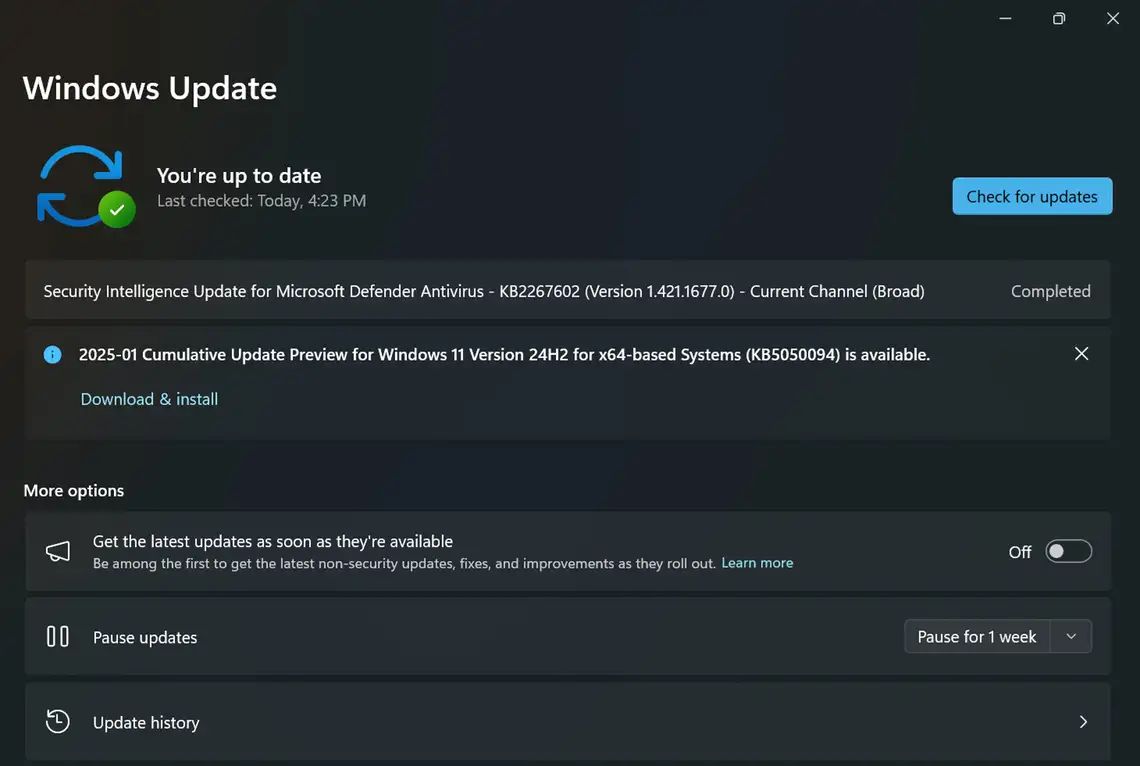
Переконайтеся, що операційна система оновлена та включені автоматичні оновлення. В macOS, щоб активувати потрібно натиснути "Системні налаштування", "Загальні", "Оновлення ПЗ" та встановити всі незавершені оновлення. Ще у меню треба натиснути на значок "i" поруч з пунктом "Автоматичні оновлення" і включити всі параметри.
У Windows 11 перейдіть в "Параметри", "Центр оновлення Windows" та клацніть "Перевірити наявність оновлень". Потім завантажте та встановіть всі доступні оновлення. Ще слід перевірити наявність оновлень драйверів, щоб все ваше обладнання працювало справно. Перейдіть до "Параметри", "Центр оновлення Windows", "Додаткові параметри", "Необов'язкові оновлення". Там ви знайдете драйвери для установки на конкретні пристрої.
Якщо у вас ігровий ПК з дискретною відеокартою, ви також можете оновити драйвери відеокарти за допомогою програми Nvidia, програмного забезпечення AMD Adrenalin Edition чи Intel Arc Control.
Крок 8: Вимкніть функції, які ви не використовуєте
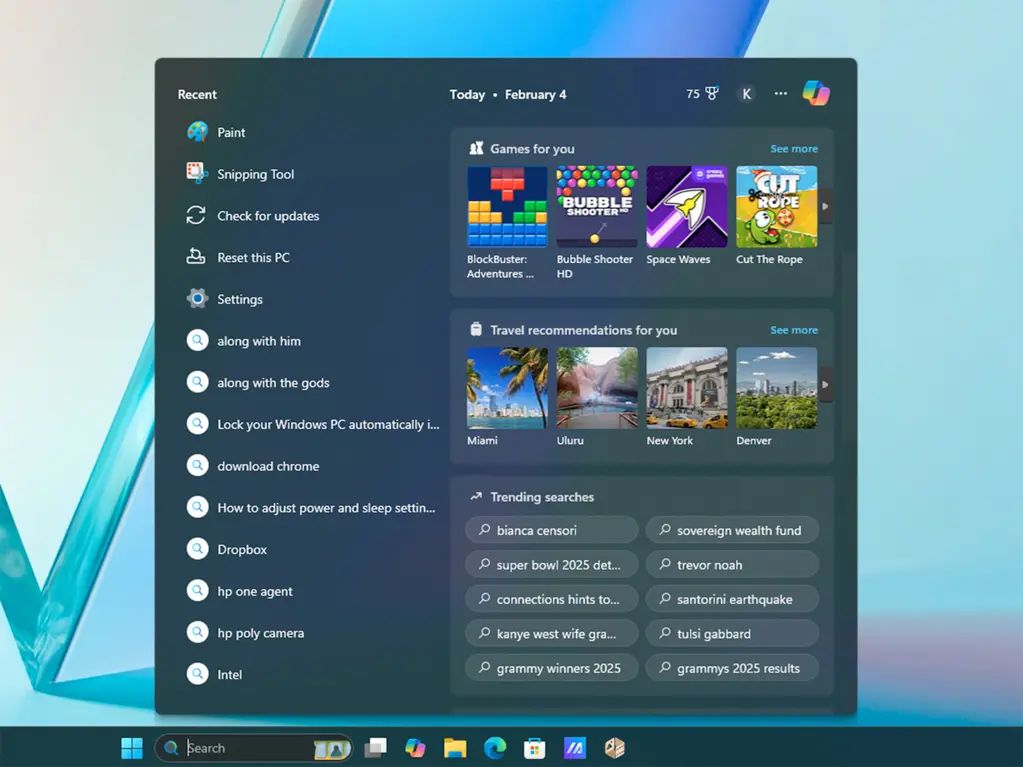
Також можна підвищити продуктивність комп'ютера, відключивши функції операційної системи, які не використовуєте. На Windows 11 видалити рекламу з екрану блокування, робочого столу та програми "Параметри" можна наступним чином. Перейдіть у "Налаштування", "Персоналізація", "Екран блокування". В розділі "Персоналізація екрану блокування" виберіть "Зображення", щоб отримати доступ до опції "Показувати цікаві факти, поради, підказки й багато іншого на екрані блокування". Також зніміть прапорець "Пропонувати віджети для екрану блокування". Перейдіть в "Налаштування", "Конфіденційність і безпеку", "Загальні", щоб відключити персоналізовану рекламу.
Щоб звести до мінімуму настирливі повідомлення і спливаючі вікна перейдіть у "Налаштування", "Конфіденційність і безпеку", "Діагностика і зворотний зв'язок" і встановивши параметр "Частота зворотного зв'язку" на "Ніколи". Ще у меню "Пуск", можете клацнути правою кнопкою миші по додаткам, які не використовуєте, і вибрати "Видалити" або "Відкріпити від меню Пуск".
У macOS, якщо не використовуєте GarageBand, то можете звільнити пару гігабайт пам'яті, відкривши "Системні налаштування" і перейшовши в "Загальні", "Сховище", "Створення музики", "Видалити звукову бібліотеку GarageBand".
Крок 9: Налаштуйте зовнішній вигляд свого ПК
У Windows можна налаштувати фон робочого столу та екран блокування, перейшовши в "Параметри", "Персоналізація", "Фон", "Екран блокування" відповідно вибравши зображення або створивши слайд-шоу. А в розділі "Персоналізація", "Кольору" можна вибрати світлий або темний режим і підібрати яскраві акцентні кольори для вікон і меню.
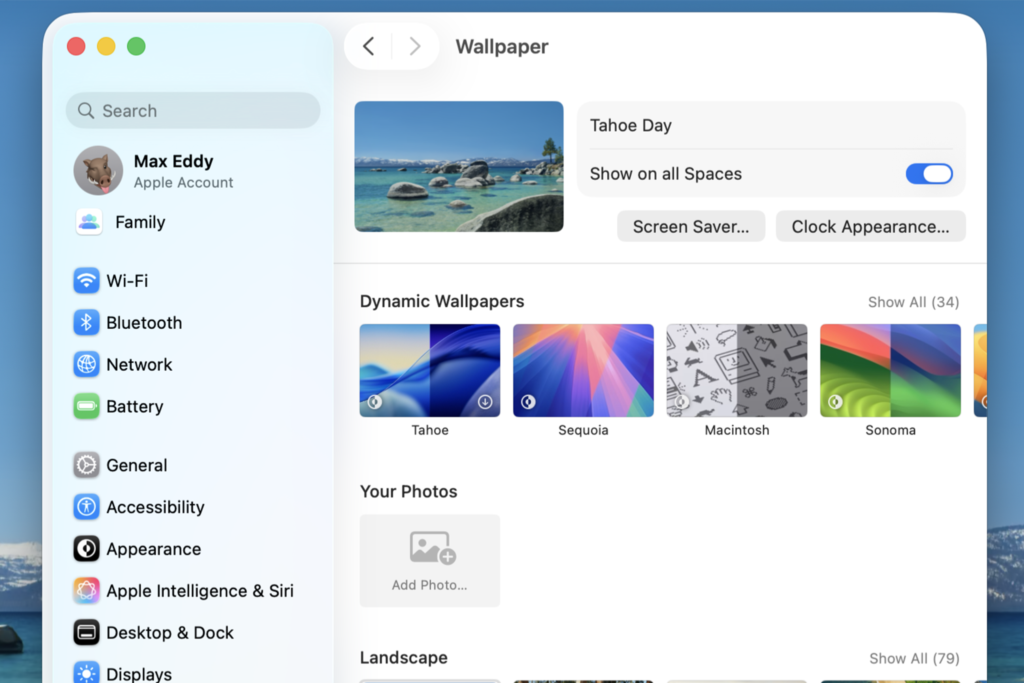
На macOS можна змінити шпалери, відкривши "Системні налаштування" і натиснувши "Шпалери". Також можна перейти в "Системні налаштування", "Шпалери" і натиснути "Заставка" праворуч від зображення попереднього перегляду робочого столу, щоб вибрати один з варіантів заставки Apple або додати свою власну , обравши "Власні", потім прокрутіть вниз до "Інших", "Фотографії" і натиснувши "Параметри", щоб вибрати папку з фотографіями, які бажаєте використовувати для зміни. Щоб вибрати світлий чі темний режим і змінити колір акценту, перейдіть в розділ "Зовнішній вигляд" в "Системних параметрах".
Ці поради мають допомогти пришвидшити роботу вашого комп'ютера чи ноутбука, але якщо він і далі працює дуже повільно, то ймовірно, вам доведеться придивитись до нового гаджета.
Слідкуйте за нами у Telegram



ЧИТАЙТЕ ТАКОЖ:
- Помилка любителів кунжуту: між білим та чорним є різниця
- Навіть попісяти нормально не можуть – сім правил щасливого походу до туалету
- Помилка господинь, через яку картопля темніє під час варіння
- Тимур Мірошниченко не впорався, хоча дружина підказувала йому правильно
- Міка Ньютон підкорює не лише сцену, але чи впорається вона з таким викликом