












































































Старый компьютер может стать как новый и это совершенно бесплатно
Компьютеры и ноутбуки не всегда работают идеально, но это не повод сразу отправлять их на свалку, есть лучший выход


Любой компьютер или ноутбук с течением времени начинает работать медленнее и тем самым раздражает владельца. Причиной этого могут быть накопившиеся временные файлы (кэш), устаревшее программное обеспечение или перегруженный автозапуск программ. Поэтому система тратит больше ресурсов и реагирует на команды значительно медленнее. К счастью, во многих случаях ситуацию можно исправить несколькими простыми действиями.
Как пишет издание The New York Times, если ваш компьютер или ноутбук стал медленно работать, дольше загружается и запускает приложения чем в день покупки, то не нужно сразу бежать покупать новый ПК. На самом деле, для решения этой проблемы вам, возможно, даже не придется тратить деньги вообще. Специалисты выделили девять действенных решений, которые помогут заставить ваш ПК работать как новый.
Шаг 1: Протрите от пыли
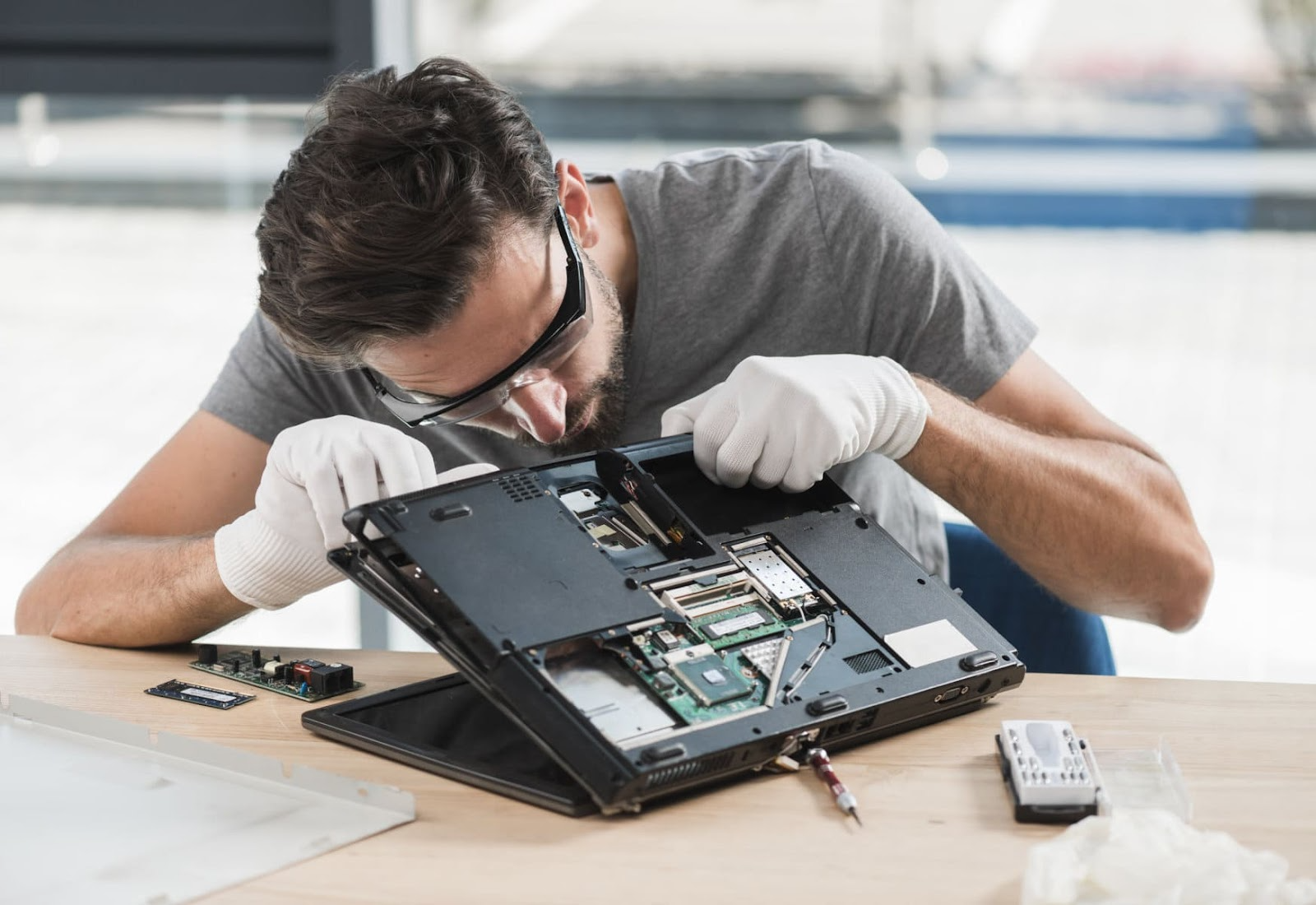
Со временем внутри компьютера/ноутбука скапливается пыль, из-за которой она перегревается и работает медленнее. Так что если есть возможность, откройте свой ПК и выдуйте из него всю пыль, которую видите. Особенно из вентиляционных отверстий и кулеров. Если возможности открыть нет, то продувайте вентиляционные отверстия и порты, осторожно направляя в них воздух под углом.
В качестве альтернативы можно использовать салфетку из микрофибры или ватный тампон. Также можно очистить клавиатуру от крошек и других частиц с помощью сжатого воздуха.
Шаг 2: Приведите в порядок свои файлы
Также на скорость ПК оказывает влияние перезагрузка твердотельных накопителей (SSD). Следовательно, нужно почистить диск, удалив лишние файлы. Просмотрите параметры Windows. В настройках нажмите "Система", затем "Хранилище" и упорядочьте там все файлы.
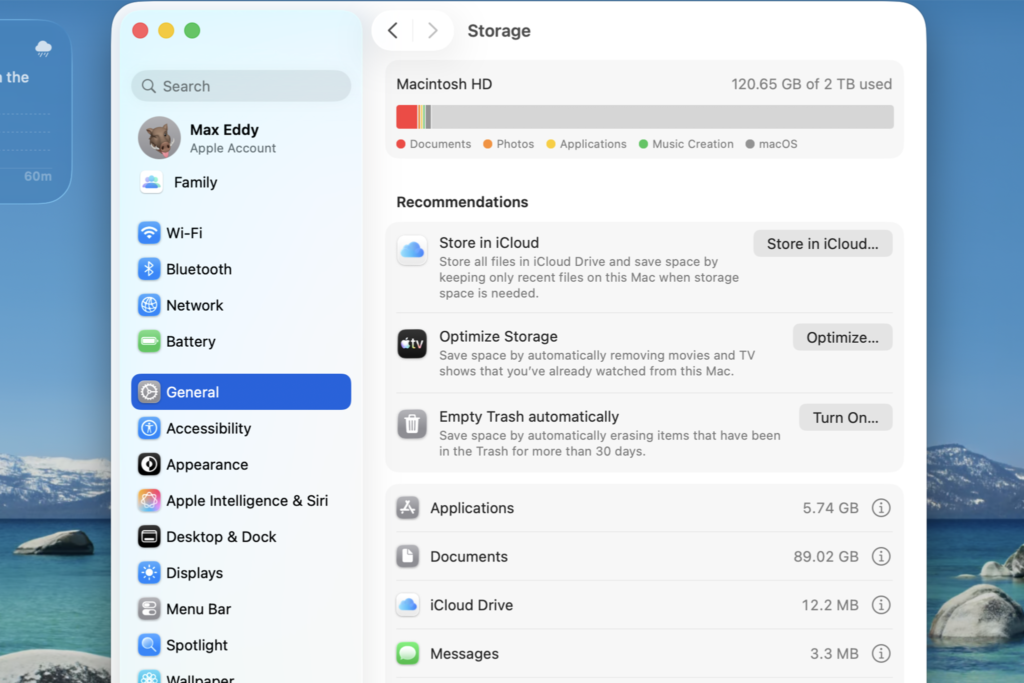
В macOS откройте "Системные настройки", перейдите в "Общие" и "Хранилище". Затем щелкните значок "i" рядом с каждым пунктом и посмотрите, что занимает больше места. В разделе "Документы" есть вкладки для выделения больших файлов. Также можно удалить ненужные программы в хранилище, но перед этим лучше упорядочить свой рабочий стол, удалить ненужные ярлыки и файлы. Не забудьте о резервном копировании, которое поможет сохранить информацию, если что-нибудь пойдет не так во время чистки.
Шаг 3: Обновите операционную систему
Самый быстрый способ вернуть старому компьютеру чувство новизны – это сброс операционной системы в исходное состояние. Перед сбросом настроек Windows перейдите в "Параметры", "Программы", "Установленные программы" и составьте список часто используемых программ. Также убедитесь, что у вас есть доступ к ключам продукта.
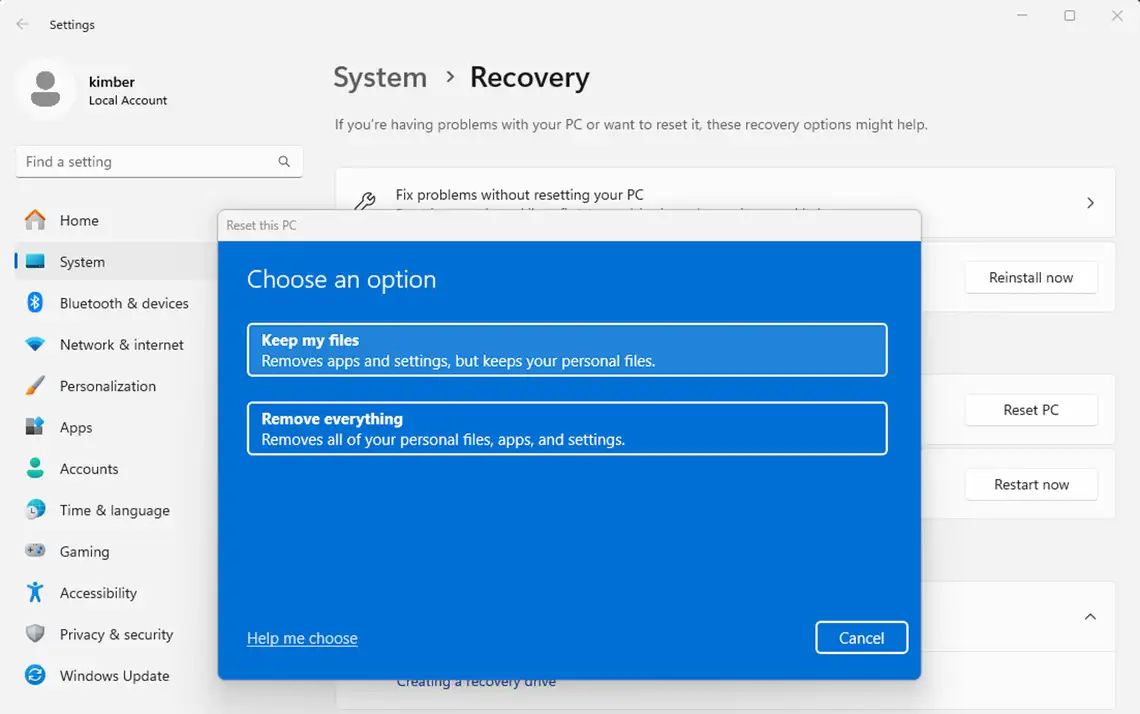
Чтобы сбросить параметры Windows, перейдите в "Параметры", "Система", "Восстановление" и нажмите кнопку "Сброс ПК" . Выберите "Сохранить мои файлы" и "Загрузить из облака". Этот процесс удалит все установленные программы и вернет настройки к стандартным, но при этом сохранит все ваши упорядоченные личные файлы.
Сброс параметров для ускорения на macOS не требуется. Это следует делать, только если что-то не работает. Сначала перейдите в режим восстановления macOS, затем выберите переустановку. В отличие от Windows, переустановка на macOS не удалит существующие программы или файлы, поэтому не следует проверять их на следующем шаге.
Шаг 4: Проверка программ
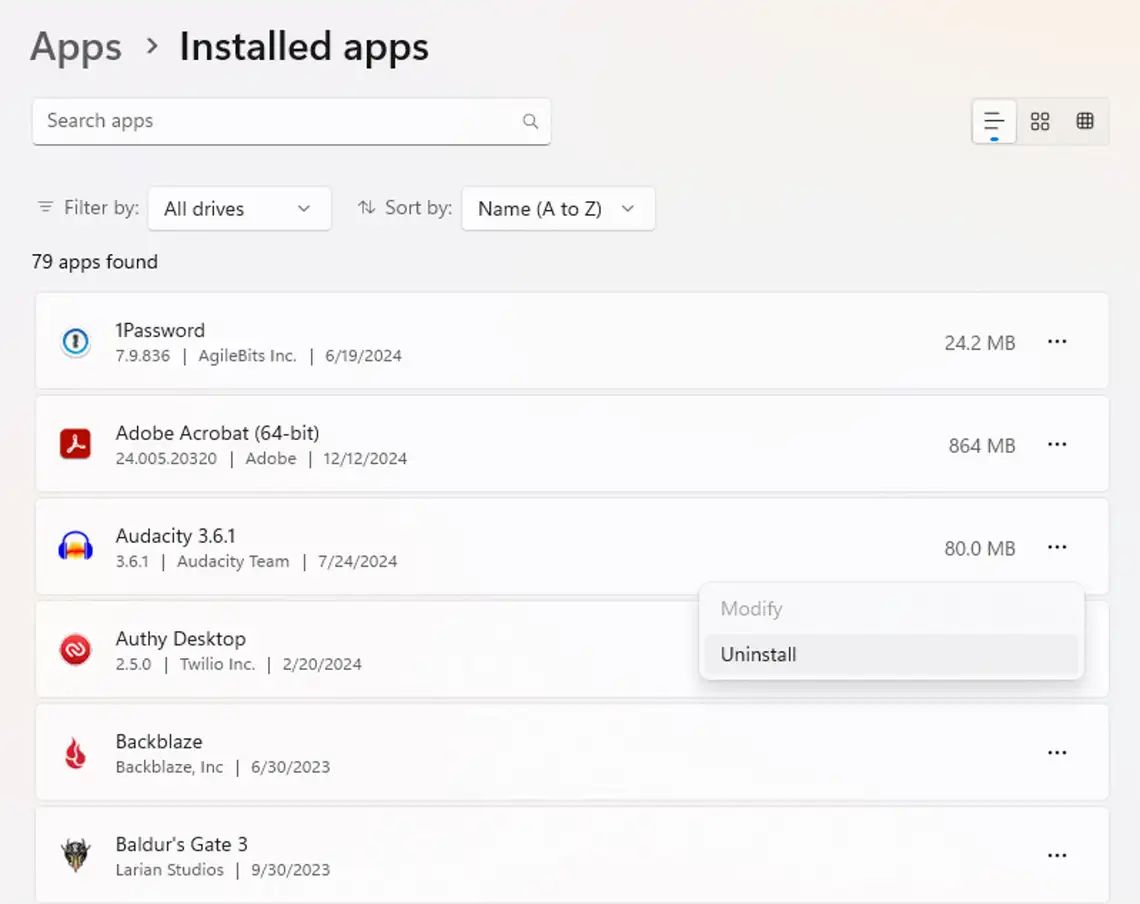
Произведите аудит приложений и удалите те, которые не используете. Это освободит место и ускорит работу вашего ПК. Удалить ненужные программы в Windows можно следующим образом. Выделите "Параметры", "Программы", "Установленные программы", щелкните значок с тремя точками и выберите "Удалить".
На macOS удалить приложения можно, открыв в меню "Системные настройки", перейдя в "Общие", "Хранилище" и нажав на значок "i" рядом с "Программами" и удалив ненужные программы. После завершения перезагрузите компьютер, чтобы завершить все процессы удаления.
Шаг 5: Ограничьте количество приложений
Самые сложные моменты позади. Теперь необходимо выбрать приложения, которые должны запускаться при каждом включении компьютера. Чем меньше их будет работать в фоновом режиме, тем быстрее будет проходить загрузка при запуске. В Windows посмотреть, какие программы запускаются автоматически при загрузке системы можно, перейдя в "Параметры", "Программы", "Автозагрузка". Лишние следует отключить.
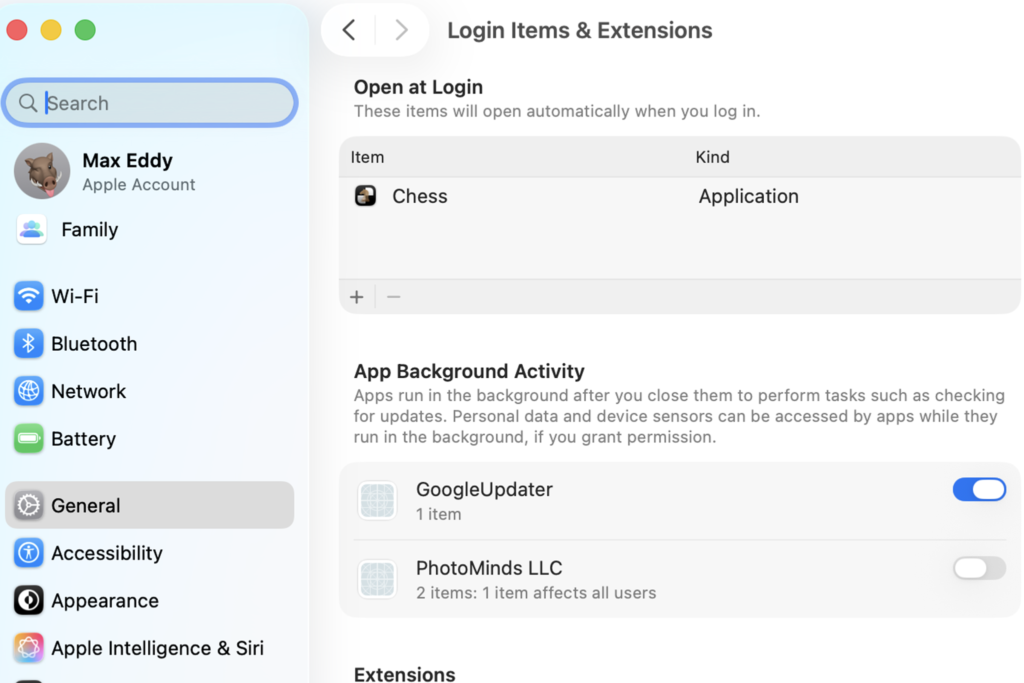
На MacOS можно настроить программы, которые будут открываться при входе в систему, а которые будут работать в фоновом режиме. Для этого откройте "Системные настройки", перейдите в "Общие", "Элементы автозагрузки и расширения".
Шаг 6: Рассмотрите возможность использования простого расширения для браузера
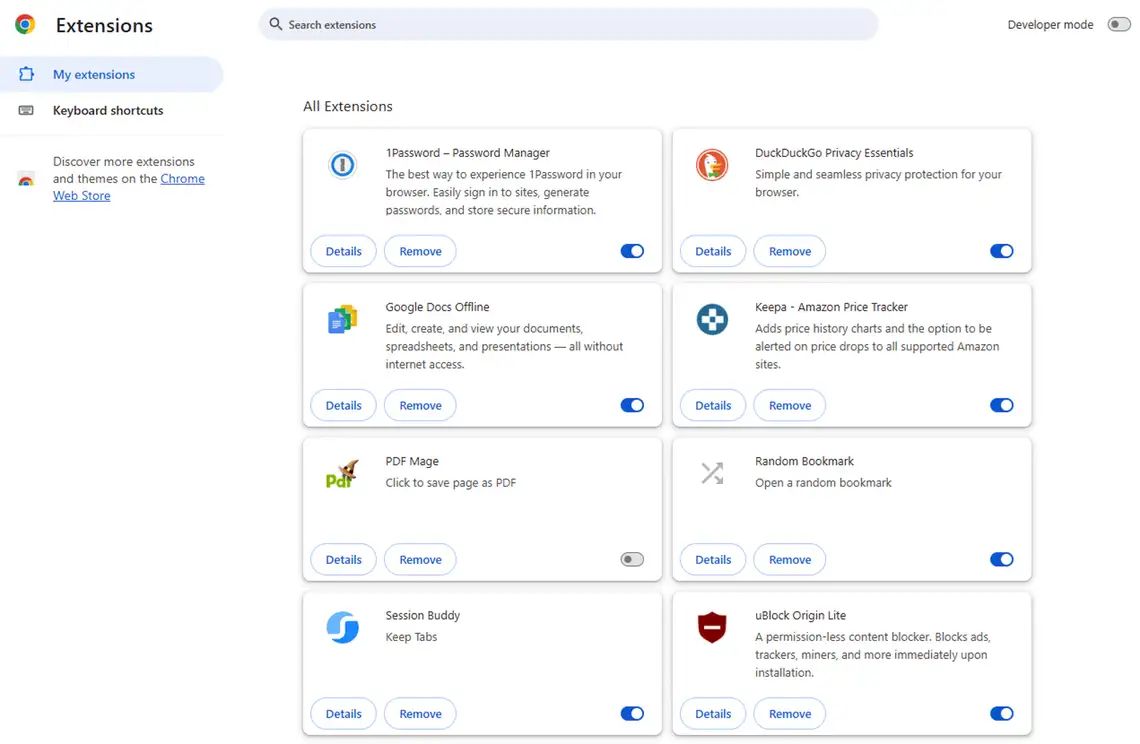
Далее следует удалить лишние расширения браузера и отключить те, которые используете только изредка. Это улучшит производительность и устранит потенциально уязвимые точки в системе безопасности. Для этого в Chrome перейдите в "Расширение", "Управление плагинами". Нажмите кнопку "Удалить". В Edge нажмите кнопку с тремя точками, затем выберите "Расширение", затем "Управление плагинами" и "Удалить".
В Safari в строке меню выберите "Настройки", "Расширение" и уже далее "Удалить" для ненужных. В Firefox выберите "Управление плагинами" и нажмите кнопку с тремя точками рядом с расширением, затем "Удалить".
Шаг 7: Включите автоматическое обновление, обновите драйверы
Убедитесь, что операционная система обновлена и включены автоматические обновления. В macOS для активации необходимо нажать "Системные настройки", "Общие", "Обновление ПО" и установить все незавершенные обновления. Еще в меню нужно нажать на значок "i" рядом с пунктом "Автоматические обновления" и включить все настройки.
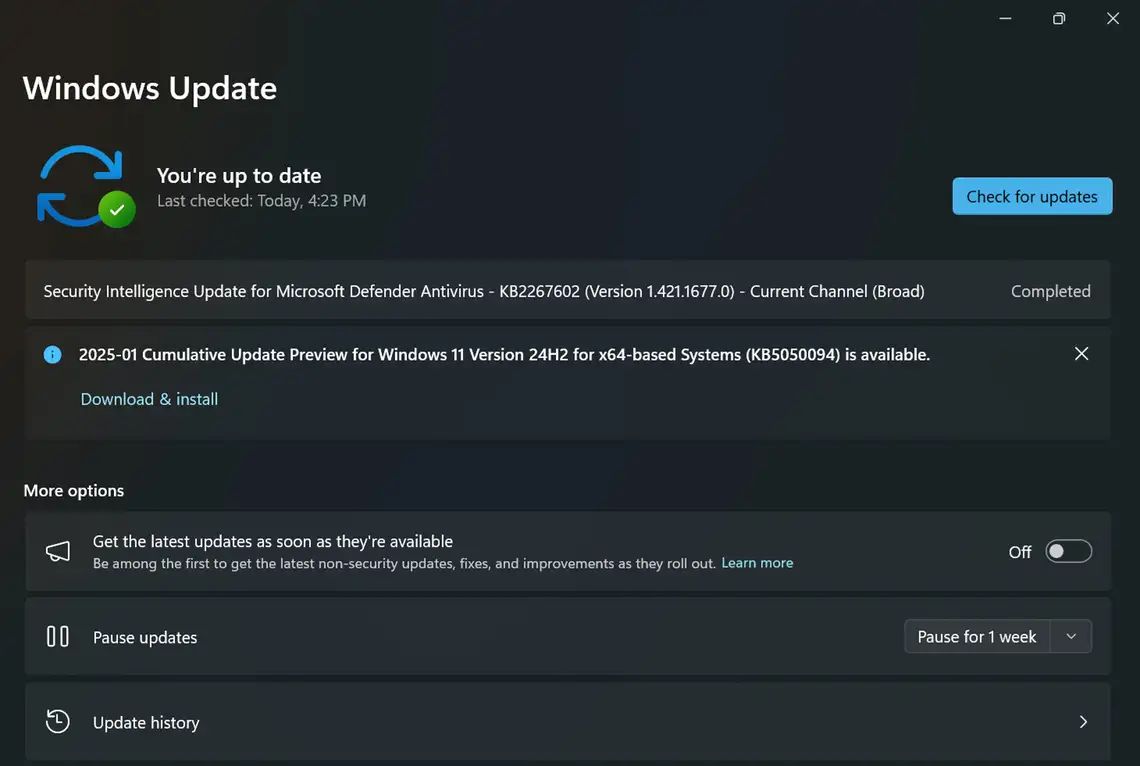
В Windows 11 перейдите в "Параметры", "Центр обновления Windows" и нажмите кнопку "Проверить наличие обновлений". Затем загрузите и установите все доступные обновления. Еще следует проверить наличие обновлений драйверов, чтобы все ваше оборудование работало исправно. Выделите "Параметры", "Центр обновления Windows", "Дополнительные параметры", "Обязательные обновления". Там вы найдете драйверы для установки на конкретные устройства.
Если у вас игровой ПК с дискретной видеокартой, вы можете обновить драйверы видеокарты с помощью программы Nvidia, программного обеспечения AMD Adrenalin Edition или Intel Arc Control.
Шаг 8: Выключите неиспользуемые функции
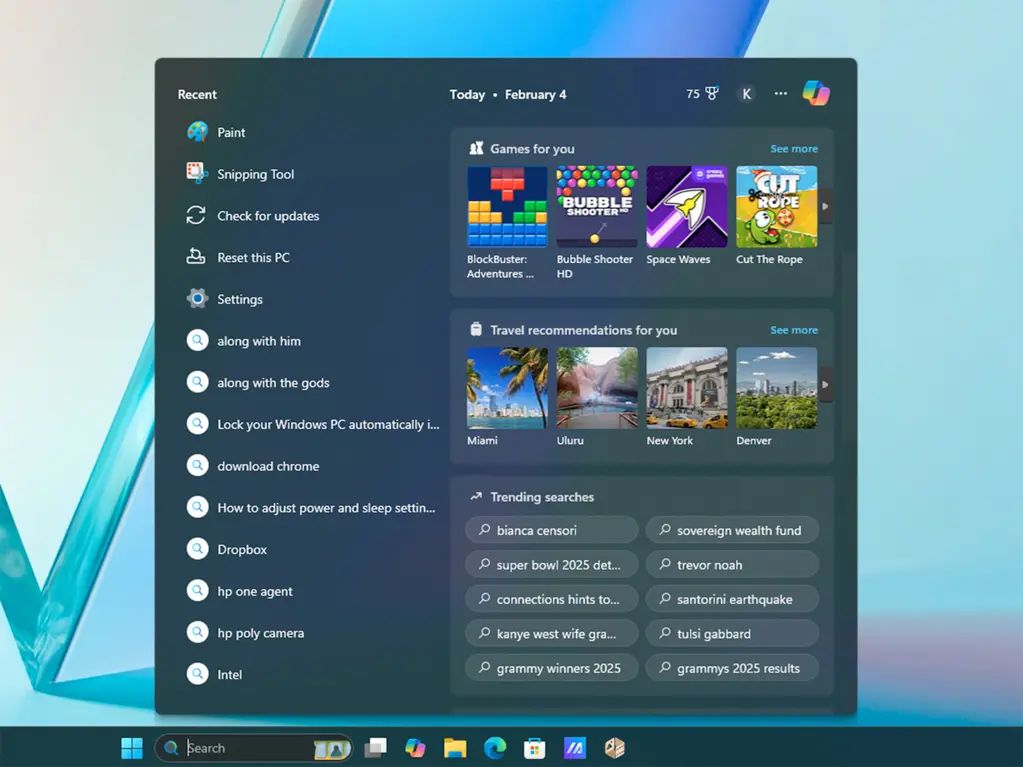
Также можно повысить производительность компьютера, отключив неиспользуемые функции операционной системы. В Windows 11 удалить рекламу с экрана блокировки, рабочего стола и программы "Параметры" можно следующим образом. Выделите "Настройки", "Персонализация", "Экран блокировки". В разделе "Персонализация экрана блокировки" выберите "Изображение", чтобы получить доступ к опции "Показывать интересные факты, советы, подсказки и многое другое на экране блокировки". Снимите флажок "Предлагать виджеты для экрана блокировки". Чтобы отключить персонализированную рекламу, перейдите в "Настройки", "Конфиденциальность и безопасность", "Общие".
Чтобы свести к минимуму назойливые сообщения и всплывающие окна перейдите в "Настройки", "Конфиденциальность и безопасность", "Диагностика и обратная связь" и установив параметр "Частота обратной связи" на "Никогда". Еще в меню "Пуск", можете щелкнуть правой кнопкой мыши по неиспользуемым приложениям и выбрать "Удалить" или "Открепить от меню Пуск".
В macOS, если не используете GarageBand, то можете освободить пару гигабайт памяти, открыв "Системные настройки" и перейдя в "Общие", "Хранилище", "Создание музыки", "Удалить звуковую библиотеку GarageBand".
Шаг 9: Настройте внешний вид ПК
В Windows можно настроить фон рабочего стола и экран блокировки, перейдя в "Параметры", "Персонализация", "Фон", "Экран блокировки" соответственно, выбрав изображение или создав слайд-шоу. А в разделе "Персонализация", "Цвета" можно выбрать светлый или темный режим и подобрать яркие акцентные цвета для окон и меню.
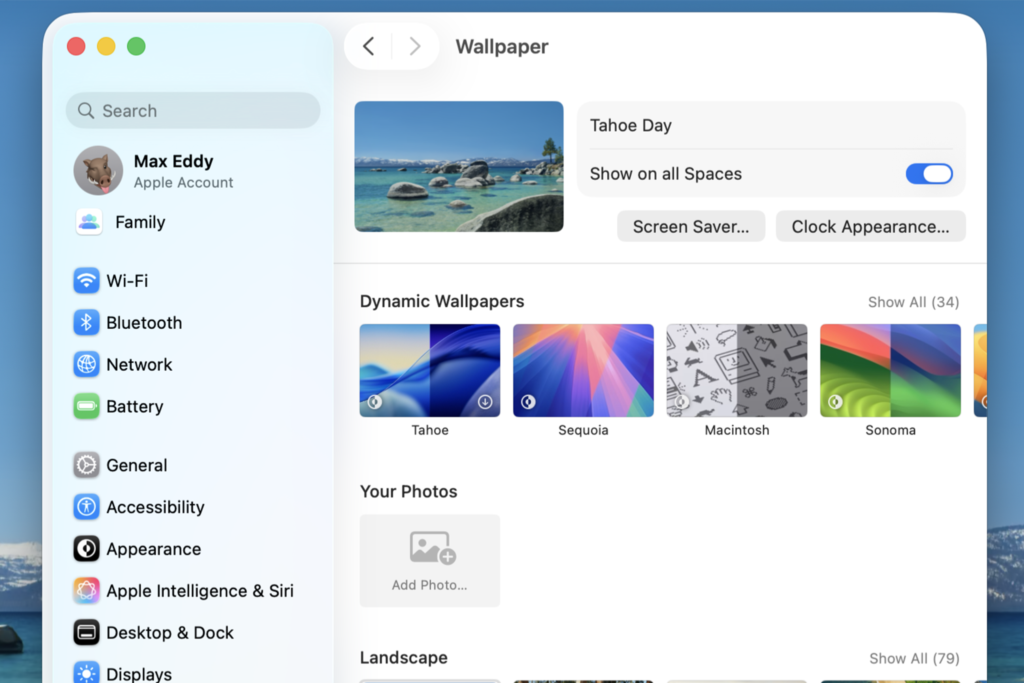
На macOS можно изменить обои, открыв "Системные настройки" и нажав "Обои". Также можно перейти в "Системные настройки", "Обои" и нажать "Заставка" вправо от изображения предварительного просмотра рабочего стола, чтобы выбрать один из вариантов заставки Apple или добавить свою собственную , выбрав "Собственные", затем прокрутите вниз до "Других", "Фотографии" и нажмите на "Параметры" изменения. Чтобы выбрать светлый или темный режим и изменить цвет акцента, перейдите в раздел "Внешний вид" в "Системных параметрах".
Эти советы должны помочь ускорить работу вашего компьютера или ноутбука, но если он продолжает работать очень медленно, то вероятно, вам придется присмотреться к новому гаджету.
Следите за нами в Telegram



ЧИТАЙТЕ ТАКЖЕ:
- Ошибка любителей кунжута: между белым и черным есть разница
- Даже пописать нормально не могут – семь правил счастливого похода в туалет
- Ошибка хозяек, из-за которой картофель темнеет во время варки
- Тимур Мирошниченко не справился, а ведь жена ему подсказывала правильно
- Мика Ньютон покоряет не только сцену, но справится ли она с таким вызовом